
Birou și IT / Comparație
Cameră web și căști pe un laptop cu un singur port USB-A
Pe scurt
Dacă ai un singur USB-A cu date, încearcă mai întâi camera integrată cu căștile USB. Dacă ai nevoie de imaginea unei camere externe, conecteaz-o direct și folosește sunetul laptopului sau căști pe jack. Verifică dacă ai și un USB-C cu date înainte să cumperi un hub.
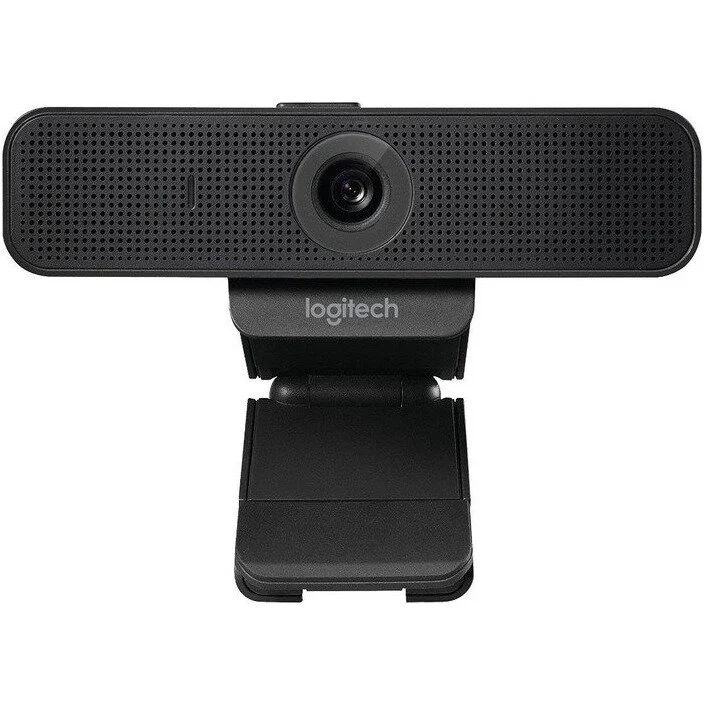 Model din comparațieLogitech C925e
Comparație documentară, pe baza specificațiilor și a variantelor listate. Putem primi un comision pentru achizițiile eligibile făcute prin unele linkuri către magazine. Despre afiliere
Unde conectezi fiecare dispozitiv
Alege întâi ce trebuie să îmbunătățești la apel. Verifică apoi portul potrivit pentru acel rol.
| Model | Rol | Unde îl conectezi | Ce verifici |
|---|---|---|---|
| Logitech C925e960-001076 | Imagine și microfoane integrate | Direct în portul USB-A | Previzualizarea și microfonul ales în aplicație |
| Logitech H340981-000475 | Redare în căști și microfon | USB-A liber sau adaptor de date pe alt port | Selectează H340 și la microfon, și la difuzor |
| TP-Link UH400 | Patru porturi USB 3.0 | Cablul USB-A integrat intră în laptop | Cu camera integrată, testează căștile și perifericele împreună |
Logitech C925e960-001076
- Rol
- Imagine și microfoane integrate
- Unde îl conectezi
- Direct în portul USB-A
- Ce verifici
- Previzualizarea și microfonul ales în aplicație
Logitech H340981-000475
- Rol
- Redare în căști și microfon
- Unde îl conectezi
- USB-A liber sau adaptor de date pe alt port
- Ce verifici
- Selectează H340 și la microfon, și la difuzor
TP-Link UH400
- Rol
- Patru porturi USB 3.0
- Unde îl conectezi
- Cablul USB-A integrat intră în laptop
- Ce verifici
- Cu camera integrată, testează căștile și perifericele împreună
Cu cinci minute înaintea unui interviu, un port lipsă se poate rezolva fără cumpărături. Dacă imaginea laptopului e suficientă, folosește portul pentru căștile USB. Dacă imaginea cere o cameră externă, conecteaz-o direct și testează microfonul ei sau pe cel al laptopului. Alege o cască analogică dacă ai o mufă audio compatibilă și vrei să păstrezi conversația în căști.
Când ai nevoie de ambele dispozitive externe, caută un al doilea port de date. Dacă e USB-C, verifică fișa laptopului și folosește pentru căștile USB-A un adaptor care transferă date. Logitech recomandă să conectezi C925e direct la calculator, inclusiv atunci când alternativele sunt un hub USB 2.0 sau 3.0.
Alegerea ta
Ce vrei să rezolvi înainte de apel?
Alege o opțiune pentru detaliile de compatibilitate.
Verifică modelul și codul
Modele comparate
Sari la un model3 modele
Logitech C925e
Cod model 960-001076
Pentru imagine de la o cameră externă conectată direct
C925e oferă până la 1080p la 30 de cadre pe secundă și are două microfoane integrate. Poți folosi imaginea și microfonul camerei cu un singur cablu. În Teams sau Zoom, poți selecta separat un alt microfon. Rezoluția transmisă depinde de aplicație și de apel.
Verifică prețul în lei, vânzătorul și livrarea pe pagina produsului.
De ce merită luat în calcul
- Cu microfonul camerei economisești o conexiune USB.
- Cablul USB-A de 1,83 m este atașat.
Ce merită să știi
- Logitech descurajează folosirea unui hub USB 2.0 sau 3.0 cu acest model.
Logitech H340
Cod model 981-000475
Pentru camera integrată și un microfon aproape de voce
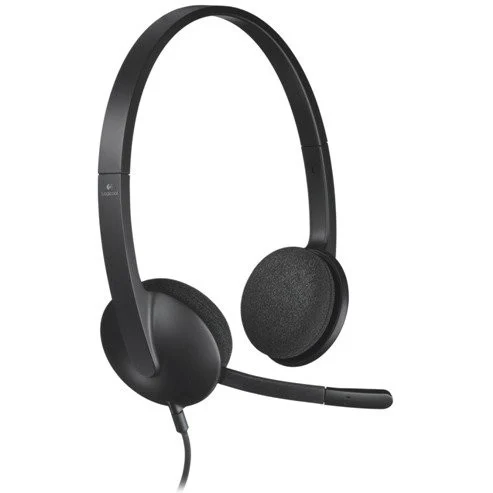
H340 transmite vocea și redă sunetul prin aceeași mufă USB-A. Poți păstra camera laptopului și folosi portul liber doar pentru căști. Când camera externă ocupă USB-A, verifică dacă poți conecta căștile la un USB-C cu date printr-un adaptor.
Verifică prețul în lei, vânzătorul și livrarea pe pagina produsului.
De ce merită luat în calcul
- Microfon rotativ pe braț, aproape de gură.
- O singură mufă pentru microfon și căști.
Ce merită să știi
- Pentru volum și oprirea microfonului folosești comenzile din aplicație sau din sistem.
TP-Link UH400
Cod model UH400
Pentru mai multe accesorii USB când folosești camera integrată
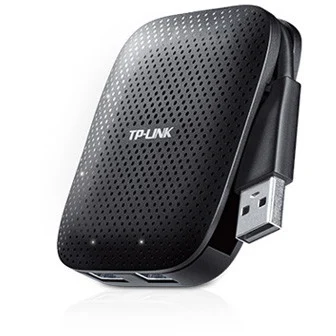
UH400 adaugă patru porturi printr-o singură legătură cu laptopul. Manualul V4 indică alimentarea din portul calculatorului. Dacă te ajută să lași mouse-ul și căștile conectate cu camera integrată, probează-le împreună înaintea apelului. Pentru C925e păstrează conexiunea directă.
Verifică prețul în lei, vânzătorul și livrarea pe pagina produsului.
De ce merită luat în calcul
- Patru porturi USB 3.0, cu suport și pentru USB 2.0.
- Cablu USB-A integrat, care se pliază în carcasă.
Ce merită să știi
- Accesoriile împart legătura și alimentarea oferite de portul laptopului.
Ce spun cumpărătorii
Am citit 10 recenzii de cumpărători pentru acest cod, de pe prima pagină.
- Un cumpărător a folosit simultan mouse, tastatură și căști. Altul a conectat căști, microfon și un hard disk extern. Cumpărătorii nu precizează revizia hardware a hubului sau modelul de căști.
Consultat la 12 noiembrie 2026eMAG · recenziile listării TP-Link UH400
Verifică acasă
Fă o probă înainte de interviu sau curs
Separă detecția în Windows de alegerea dispozitivelor în aplicația de apel. Schimbă câte un lucru între probe.
- Logitech Support · conexiunea USB a camerei C925e
- Microsoft Support · verificarea camerei în Windows
- Microsoft Support · selectarea și testarea microfonului
- Microsoft Support · selectarea dispozitivelor în Teams
- Zoom Support · verificarea imaginii și sunetului pe laptop
Alege configurația pe care o ai deja
Încearcă previzualizarea camerei integrate. Dacă imaginea e suficientă, conectează căștile USB direct. Dacă ai nevoie de C925e, pune camera direct în USB-A și pornește cu sunetul integrat sau cu o cască pe jack compatibil.
Confirmă fiecare dispozitiv separat
În Windows, verifică imaginea în aplicația Cameră și microfonul în Setări → Sistem → Sunet → Intrare. Închide aplicația Cameră înainte să intri în Teams sau Zoom.
Testează traseul final
Dacă ai al doilea port de date, lasă C925e direct și conectează căștile la celălalt port, folosind un adaptor de date dacă e USB-C. Cu camera integrată și un hub deja disponibil, încearcă H340 în hub înainte să adaugi mouse-ul ori alte accesorii.
Verifică toate cele trei selecții
În Teams sau Zoom alege camera, microfonul și difuzorul. Fă un apel de probă sau un apel scurt cu cineva. Dacă se întrerupe sunetul după ce adaugi un accesoriu în hub, scoate-l și repetă. Dacă dispozitivul funcționează în Windows, verifică permisiunile și selecția din aplicație.
We do not recommend using a USB hub
Ce verifici Recomandarea Logitech se aplică huburilor USB 2.0 și 3.0. Las C925e pe USB-A. Dacă am un USB-C cu date, mut căștile pe acel port cu un adaptor și selectez H340 în aplicație.
Logitech Support · conexiunea USB a camerei C925eCum am ales modelele
Comparația folosește fișele Logitech și TP-Link și instrucțiunile Microsoft și Zoom. Cele trei produse acoperă imaginea, sunetul și extinderea porturilor. Proba descrisă se face pe laptopul și în aplicația cititorului. Documentația Logitech pentru C925e stabilește recomandarea de conectare directă.
- Verifică dacă imaginea și vocea sunt suficiente cu echipamentul deja disponibil.
- Confirmă porturile de date și mufa audio din fișa laptopului.
- Probează fiecare dispozitiv separat, apoi verifică imaginea, microfonul și căștile într-un apel.
Întrebări frecvente
Cum folosesc o cameră web externă dacă am un singur port USB-A?
Conectează camera direct și folosește microfonul și difuzoarele laptopului, microfonul camerei sau o cască compatibilă pe jack. Verifică apoi dacă un USB-C cu date îți oferă loc și pentru căștile USB.
Pot pune Logitech C925e și H340 pe același hub USB?
Pentru C925e, Logitech recomandă portul direct chiar și când ai la îndemână un hub USB 3.0. Folosește un al doilea port de date pentru H340 sau păstrează camera integrată și conectează doar căștile la USB.
Se aude microfonul din cameră chiar dacă am conectat căștile?
Aplicația poate selecta separat intrarea și ieșirea audio. Dacă vrei să vorbești în microfonul căștilor, alege H340 la Microfon și la Difuzor, apoi ascultă o probă.
Ce verific dacă imaginea merge în Windows, dar nu apare în apel?
Închide aplicația care folosește deja camera și verifică permisiunea pentru cameră. În Teams sau Zoom selectează explicit camera și deschide previzualizarea.
Un hub USB 3.0 face mai rapid un port USB 2.0?
Legătura dintre hub și laptop rămâne la viteza acceptată de portul gazdă. Cele patru porturi adăugate împart acea legătură.
Surse și documentație
Fișele, manualele și paginile consultate pentru revizuirea din 13 noiembrie 2026.
- Logitech · specificațiile C925e 960-001076
- Logitech Support · conexiunea USB a camerei C925e
- Logitech · H340 USB 981-000475
- Logitech Support · specificații și comenzi H340
- TP-Link România · specificațiile UH400
- TP-Link · manualul de conectare UH400 V4
- Microsoft Support · verificarea camerei în Windows
- Microsoft Support · selectarea și testarea microfonului
- Microsoft Support · selectarea dispozitivelor în Teams
- Zoom Support · verificarea imaginii și sunetului pe laptop
- StarTech · exemplu de adaptor USB-C la USB-A pentru date
- Dell Support · căști cu microfon la mufa audio combinată