
Ghid de conectare
DualSense pe PC. Când ai nevoie de cablu?
Începe cu un cablu USB de date dacă vrei feedback haptic sau depanezi un joc. Alege Bluetooth pentru jocurile care recunosc controlerul wireless și îți oferă funcțiile de care ai nevoie.
USB sau Bluetooth?
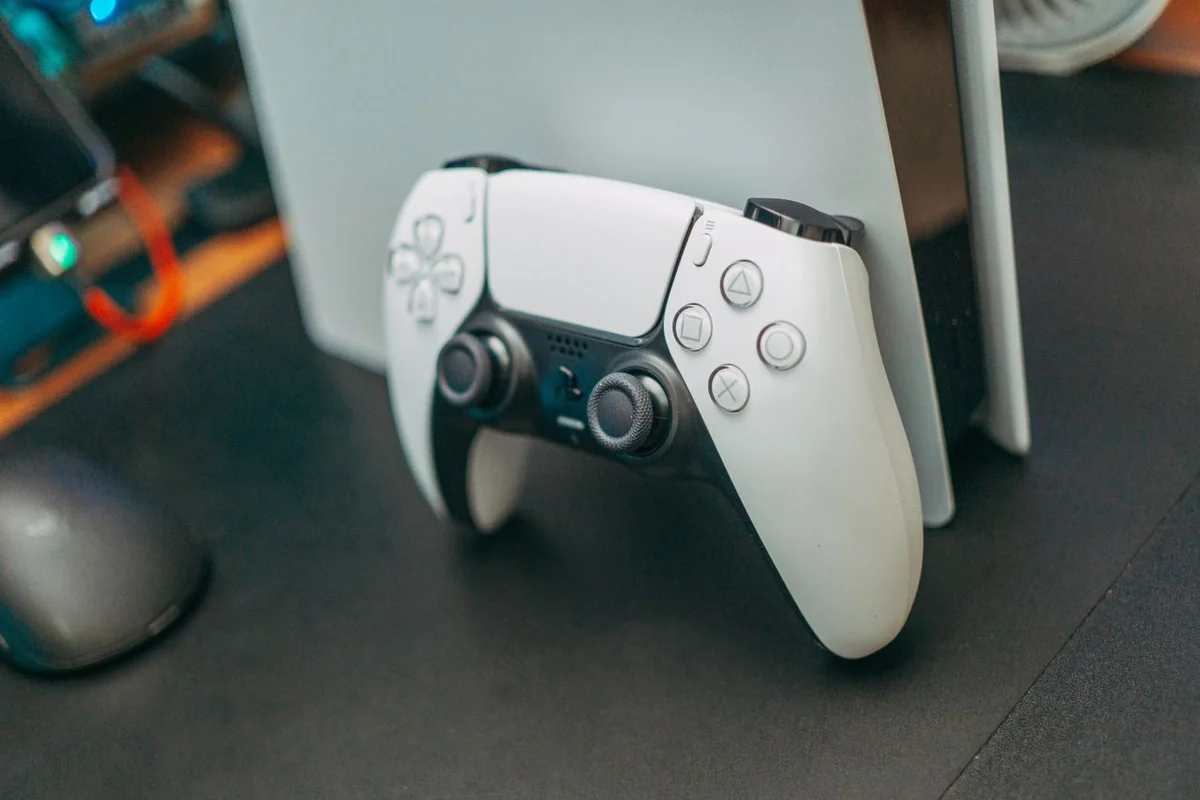
DualSense este controlerul standard de PS5. PlayStation documentează conectarea prin cablu USB sau Bluetooth pe Windows 10 pe 64 de biți și Windows 11. Detectarea în Windows îți confirmă conexiunea. Jocul decide ce intrări și efecte folosește.
| Funcție | USB | Bluetooth |
|---|---|---|
| Butoane și stickuri | În jocuri compatibile | În jocuri compatibile sau prin Steam Input, unde este disponibil |
| Triggere adaptive | Când le implementează jocul | Depinde de joc și de configurarea controlerului |
| Feedback haptic DualSense | Conexiunea cerută de PlayStation pe PC, în jocuri compatibile | Pentru haptică pe PC, PlayStation cere USB. Unele jocuri oferă vibrație de bază prin Bluetooth. |
| Mufă de căști pe controler | PlayStation cere o conexiune prin cablu pe PC | Folosește ieșirea audio a calculatorului |
Cum conectezi DualSense la PC
Conectare prin USB
Feedback haptic, probă de conectare și mufă de căști
- Alege un cablu care transmite date. Capătul din controler este USB-C. Alege USB-A sau USB-C la celălalt capăt, după portul calculatorului.
- Conectează controlerul direct la un port al PC-ului. Dacă se încarcă și jocul nu îl vede, încearcă un cablu de date cunoscut și un alt port.
- Deschide jocul după ce ai conectat controlerul. Verifică mai întâi o apăsare de buton în meniu, apoi funcția care te interesează în joc.
Conectare prin Bluetooth
Jocuri compatibile în care vrei libertate de mișcare
- Scoate cablul. Ține apăsat butonul PS până se stinge indicatorul, dacă este aprins.
- Ține apăsat butonul Create, din stânga touchpadului, și apasă și menține butonul PS până clipește bara luminoasă.
- În Windows 11, deschide Setări → Bluetooth și dispozitive → Adăugare dispozitiv → Bluetooth. Selectează controlerul când apare. În Windows 10, caută Bluetooth și alte dispozitive în Setări.
Ce funcționează în jocuri
Aceste exemple sunt pentru edițiile de PC și descriu funcțiile documentate de studiouri.
EA SPORTS FC 26
- Bluetooth
- EA documentează vibrație de bază.
- USB
- EA indică USB pentru feedback haptic și triggere adaptive.
Marvel’s Spider-Man Remastered
- Bluetooth
- Actualizarea 2.512.0.0 a îmbunătățit suportul Bluetooth. Notele descriu separat triggerele adaptive prin Steam Input, fără a preciza conexiunea pentru acea funcție.
- USB
- Nixxes cere USB pentru setul complet de funcții, inclusiv haptica și difuzorul.
Ghost of Tsushima Director’s Cut
- Bluetooth
- Pentru efectele DualSense, pornește de la configurația prin cablu documentată de PlayStation.
- USB
- PlayStation documentează feedback haptic și rezistență în triggere la folosirea arcului.
Când schimbi Steam Input
Bibliotecă Steam → clic dreapta pe joc → Proprietăți → Controler
Pentru suport nativ
Dacă jocul are suport nativ DualSense și funcțiile speciale lipsesc, încearcă Dezactivează Steam Input pentru acel joc. Reconectează controlerul prin USB și redeschide jocul.
Pentru un joc care nu răspunde
Dacă jocul nu răspunde, încearcă Activează Steam Input pentru acel joc. Reia proba după relansare. Suportul pentru butoane, pictogramele PlayStation și efectele speciale pot diferi.
Compară cele două conexiuni pe PC-ul tău
- Alege două jocuri pe care le ai deja și notează versiunea lor. Folosește același controler și aceeași secvență din fiecare joc.
- Începe prin USB, cu un cablu de date. Notează separat dacă răspund butoanele, dacă simți vibrație, feedback haptic și rezistență în triggere.
- Închide jocul, scoate cablul și repetă prin Bluetooth. Păstrează setarea Steam Input inițială ca să izolezi efectul conexiunii.
- Dacă lipsește o funcție, schimbă doar setarea Steam Input a jocului și repetă aceeași probă. Păstrează configurația care îți oferă funcțiile dorite.
Dacă ceva nu funcționează
Controlerul se încarcă, dar nu apare în joc
Încearcă un cablu despre care știi că transferă date, apoi alt port USB. Închide și redeschide jocul cu controlerul deja conectat.
Windows îl vede prin Bluetooth, dar jocul nu răspunde
Confirmă dacă jocul declară suport pentru controlere pe PC. Verifică Steam Input la nivelul jocului și folosește USB ca probă de control.
Jocul răspunde, dar lipsesc haptica sau triggerele
Verifică documentația versiunii PC a jocului. Încearcă prin USB și aplică setarea Steam Input indicată de studio. Verifică firmware-ul cu PlayStation Accessories.
Verifică dacă există o actualizare pentru controler în PlayStation Accessories.
Controlerul și cablul de date pe eMAG
Încearcă întâi controlerul și cablul pe care le ai. Verifică prețul și stocul pe pagina produsului.
Sony DualSense Classic White
Cod model SO-9399605
Controler standard de PS5, utilizabil și pe PC
Listarea eMAG identifică varianta albă prin codul SO-9399605.
Verifică dacă pachetul include un cablu de date și ce garanție oferă vânzătorul.
Vezi pe eMAGCe spun cumpărătorii
Consultat la 12 noiembrie 2026Recenzii eMAG
Cablu UGREEN US184, 1,5 m
Cod model 20883
Pentru PC-uri cu port USB-A
Modelul 20883 are mufă USB-A la PC și USB-C la DualSense. UGREEN documentează transfer de date, iar lungimea este de 1,5 m.
Dacă PC-ul are doar USB-C, folosește un cablu de date USB-C la USB-C.
Vezi pe eMAGÎntrebări frecvente
Pot folosi DualSense pe PC fără adaptor separat?
Da. USB funcționează cu un cablu de date și un port compatibil. Pentru Bluetooth, PC-ul trebuie să aibă Bluetooth integrat sau printr-un adaptor compatibil cu Windows.
Am deja un DualSense de la PS5. Mai trebuie să cumpăr un controler?
Poți folosi același DualSense. Asociază-l prin Bluetooth sau conectează-l prin cablu și verifică în joc funcțiile pe care le folosești.
Cum revin de pe PC la PS5?
Leagă controlerul la PS5 cu un cablu USB de date și apasă butonul PS. PlayStation documentează și asocierea cu mai multe dispozitive, în funcție de versiunea software a controlerului.
Surse și metodă
Verificare documentară realizată la 11 noiembrie 2026, pe baza instrucțiunilor PlayStation și Microsoft și a documentației publicate de Valve și studiourile jocurilor. Exemplele descriu comportamentul anunțat de studiouri. Proba din ghid se poate repeta pe PC-ul tău.
- PlayStation · DualSense pe Windows
- Microsoft · Asocierea dispozitivelor Bluetooth
- PlayStation Accessories
- Valve · Compatibilitatea controlerelor în Steam
- Nixxes · Configurarea controlerelor pe PC
- PlayStation · Ghost of Tsushima Director’s Cut pe PC
- Nixxes · Marvel’s Spider-Man Remastered, actualizarea 2.512.0.0
- Nixxes · Detaliile actualizării publicate pe Steam
- EA · Funcțiile versiunii PC a EA SPORTS FC 26
- UGREEN · Specificațiile cablului US184 20883